
השורה התחתונה של הביקורת הזאת עמדה לכתוב את עצמה עוד לפני שידעתי פרט אחד על העכבר הזה. עם כל הכבוד לצוות המהנדסים והמעצבים של לוג’יטק, יש כאן מבקר חפיצים שמרגיש שהוא יודע יותר טוב מכולם, וכמו כולם היה בטוח שגם הדור הרביעי לסדרת עכברי הפרימיום שלה יביא איתו עדכונים חביבים כמו לחצנים עוד יותר שקטים, לחצן אחד יותר, אולי איזה עדכון לבונה הפרומפטים המובנה ל-AI של לוג’יטק כי זה הטרנד. אתם יודעים, שום דבר דרמטי כי מה כבר אפשר לחדש בעכברים. אחרי שבועיים של שימוש בו, אני שמח לבשר לכם שטעיתי: MX Master 4 הוא אחד השדרוגים המשמעותיים בסדרה, עם חידושים שבהחלט יהפכו את החיים של הקהל הקבוע שלה, מעצבים ואנשי הייטק, לקצת יותר נוחים.
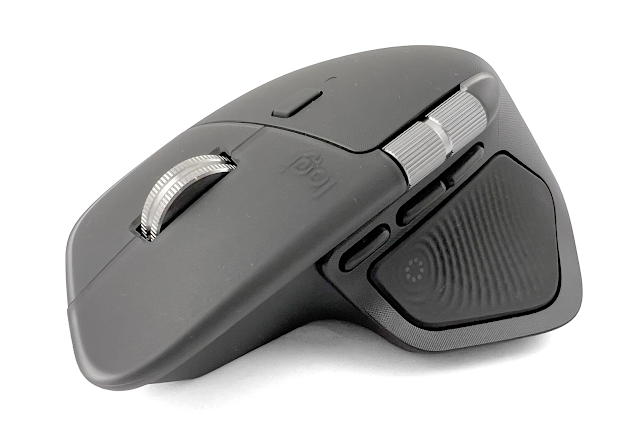 Logitech MX Master 4 (צילום: גד גניר)
| עיצוב וחומרים | Right-handed ergonomic shape, hard plastic and dense silicone rubber finish |
| משקל | 150 grams |
| חיישן | Darkfield high-precision sensor |
| טווח DPI | 200–8,000 DPI (50 DPI increments) |
| DPI מקסימלי | 8,000 DPI |
| מעקב משטחים | Virtually any surface, including glass |
| גלגל גלילה ראשי | MagSpeed electromagnetic aluminum wheel, up to 1,000 lines per second, auto-switches between click-to-click and free-spinning modes |
| גלגל גלילה צדדי | Redesigned thumb wheel for horizontal scrolling |
| לוח הפטי | Haptic button on thumb rest with physical feedback, triggers on-screen Actions Ring overlay menu |
| רעש לחיצה | Quiet Clicks, up to 90% noise reduction |
| חיי סוללה | Up to 70 days on a full charge |
| נפח סוללה | 650 mAh lithium-polymer |
| טעינה מהירה | 1-minute USB-C charge provides up to 3 hours of use |
| כבל טעינה | USB-C cable not included in box |
| סוג חיבור | Bluetooth Low Energy or Logi Bolt USB receiver |
| עוצמת חיבור | 2x stronger connection strength over previous models |
| מספר התקנים | Up to 3 devices |
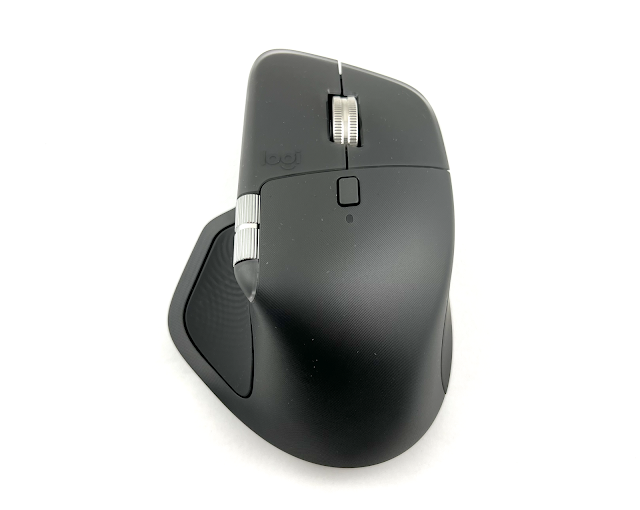
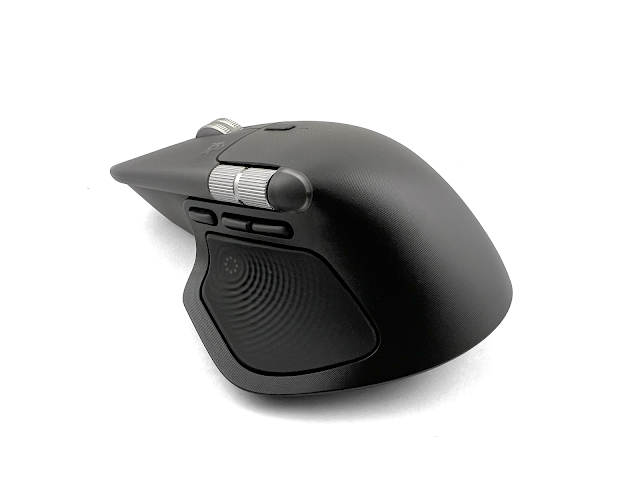
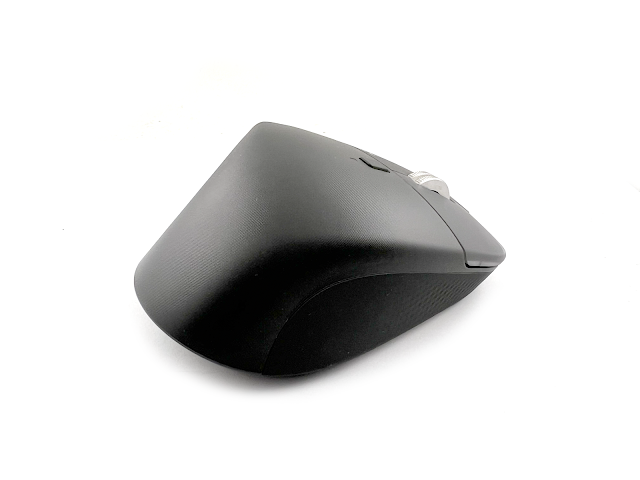
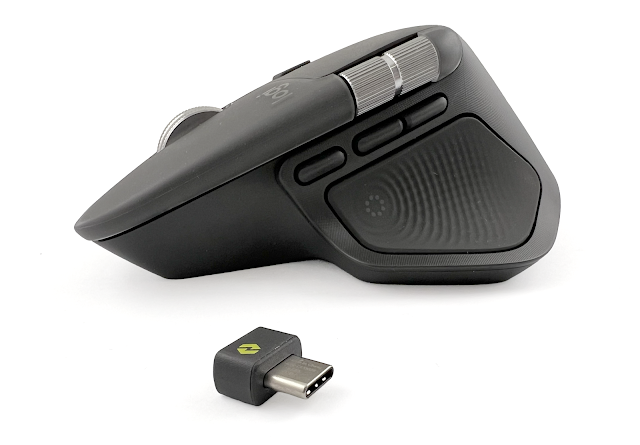
בקווים כלליים, הוא שומר על העיצוב הבסיסי של קודמו. העכבר עדיין מיועד למשתמשי יד ימין בלבד, ואין פה מהפכות בתחום הארגונומיה, אבל גם מה שיש מתייחס בהתחשבות לפרק כף היד שלכם עם נטייה קלה הצידה שאמורה למנוע לחצים על המפרק. מבט יותר מעמיק מגלה בכל זאת כמה ניואנסים חדשים: שטח הלחצנים הראשיים גדל, אזור הגלגלת הצדדית הפך משקוע לבולט, שלושה לחצנים באזור האגודל במקום שניים, והלחצן הנסתר בתחתית משענת האגודל ב-MX Master 3S, קיבל קידום אליו אגיע בהמשך. הבשורה היא בגימור: MX Master 4 מוותר על ציפוי הגומי האלגנטי של קודמיו לטובת פלסטיק. על פניו זה נשמע כמו שנמוך תמוה, אבל זה דווקא מהלך נכון של לוג’יטק: ציפוי הגומי נראה ונתן תחושת פרימיום, וגם שיפר את האחיזה של היד בעכבר. מצד שני, הציפוי הזה בתנאים מסוימים נטה להתלכלך ובמקרים קיצוניים להתקלף, מה שהפך את עכבר המנהלים היוקרתי שרכשתם ב(לא מעט מ)כספכם לדביק ומטונף. המעבר לפלסטיק שאינו סופג את זיעת כפות הידיים שלכם יאפשר ניקוי קל ומהיר וישמור על העכבר שלכם נאה לאורך זמן רב יותר. ציפוי הגומי נותר כאן רק בדופן ימין של MX Master 4, ובמשענת האגודל, עם לוגו של מעגל המורכב מ-8 נקודות, כשמסביבו טקסטורה שמזכירה אדוות במים.
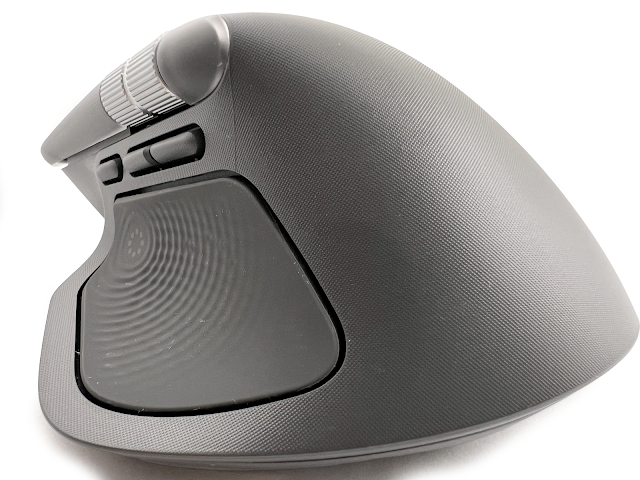
באיזור הזה בעכבר מתרכזים שני החידושים הגדולים שלו. מתחת לציפוי הגומי הזה ממוקם מנגנון רטט. למרבה השמחה המנגנון הזה לא יגרום לעכבר לרטוט יחד עם הסמארטפון בכיס והשעון על פרק היד על כל תמונה שנשלחת בקבוצת הוואטסאפ של הגן. הרטט שם כדי להוסיף עוד מימד לעבודה שלכם על המחשב. במילים אחרות, אתם תקבלו פידבק קל ברטט על פעולות: נניח אם אתם עובדים על שני מסכים, ברגע שתעברו עם סמן העכבר בין שניהם, תקבלו פידבק, מה שיכול לעזור לאתר אותו אם אינכם מוצאים אותו. מעבר לכך, בשימוש בפוטושופ, כשאתם עורכים תמונה, מעבר על קוי המרכז ייתן לכם את אותו הפידבק. כמו כן, בשימוש ב-Zoom, בכל פעם שמישהו יצטרף לשיחה או ישתמש במחוות הרמת היד, גם אז תקבלו פידבק. מדובר בתכונה אקסלוסיבית להחריד: הרטט הזה כרגע זמין רק בפוטושופ זום ולייטרום, אך צפוי להתרחב בהמשך.
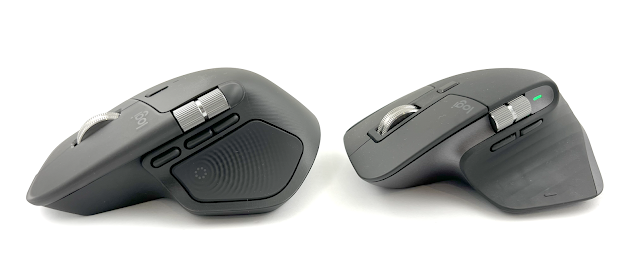
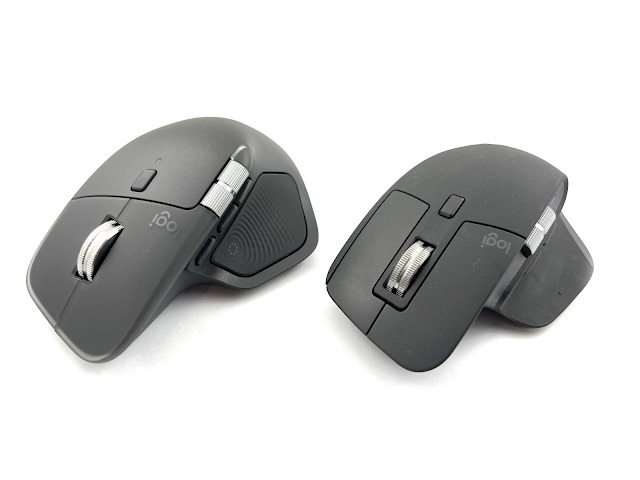
החידוש הנוסף הוא Actions Ring. לחיצה על הלוגו של המעגל תקפיץ לכם מסביב לסמן העכבר מעגל של קיצורי דרך כמו צילום מסך, קיצור דרך לספריית התיקיות, לתפריט האימוג’יז, הפעלת מדיה, או אפילו לאתרי בינה מלאכותית. ניתן להשתמש בקיצורי דרך שהוגדרו ע”י לוג’יטק כברירת מחדל, להתאים באופן אישי את הקיצורים, או להשתמש בכאלו שהוגדרו עבור אפליקציות ספציפיות. למשל בפוטושופ, ניתן לקבל סט קיצורי לשליטה ברויית הצבעים, רמת החשיפה, רמת השקיפות ועוד. אתם לא מוגבלים רק ל-8 קיצורי דרך. ניתן להגדיר בתוך המעגל תיקיות של פעולות. אני למשל, הגדרתי תיקיית Easy Switch שבה ניתן לבחור לאיזה מכשיר אני רוצה להתחבר, למחשב העבודה או מחשב הבית, לא עוד הטרחה המעייפת של להרים את העכבר וללחוץ על הלחצן מלמטה. הייתי שמח אם בלוג’יטק היו מוצאים דרך אינטואיטיבית יותר להגדיר את הפעולות במעגל, ובעיקר דרך פשוטה יותר למצוא את הפעולה הספציפית שאתם רוצים להגדיר מתוך מאות הפעולות האפשריות.

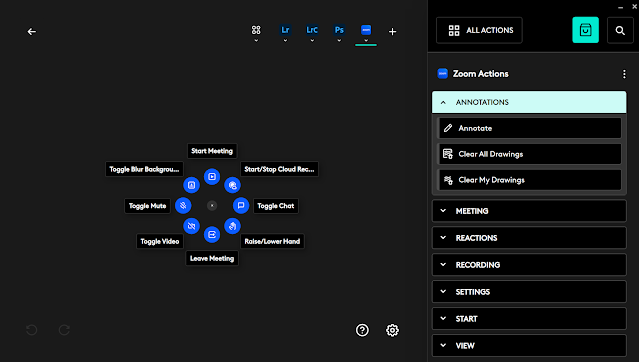

מצד שני, אחרי שהגדרתם לעצמכם את הקיצורים שלכם זה בהחלט משדרג את חויית השימוש בעכבר, והרטט שמופעל בריחוף בין קיצור לקיצור הופך את זה לנוח במיוחד. הבשורות הטובות הן שמשתמשי עכברים אחרים של לוג’יטק כדוגמת MX Master 3S ואפילו MX Ergo S מקבלים את הפיצ’ר הזה ויכולים להגדיר לעצמם לחצן בעכבר שיפתח את המעגל, רק בלי הפידבק ברטט של MX Master 4.
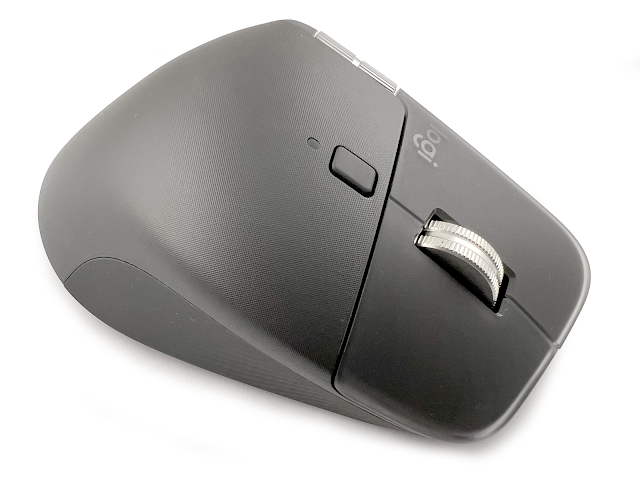
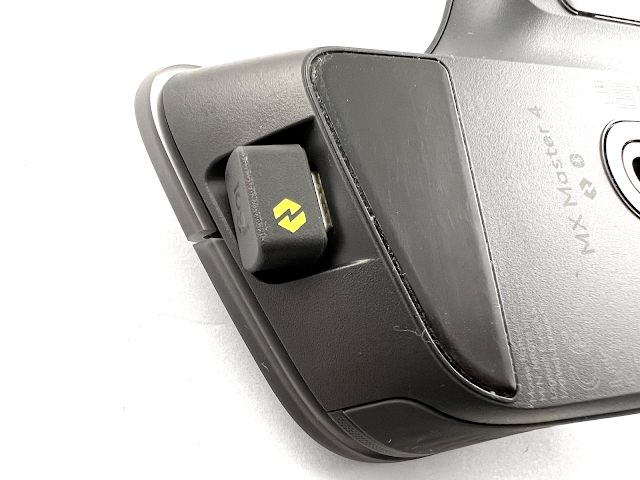
פרט לאלו, העסקים כרגיל: העבודה עם Logi Options תאפשר לכם למפות מחדש לחצנים על העכבר ולהתאים אותם לאפליקציות ספציפיות. גם Flow הממשק שמאפשר לכם לדלג עם העכבר בין שני מחשבים עדיין כאן. לוג’יטק נשארה ב-MX Master 4 עם אותו חיישן 8K של הדור הקודם, ואני בספק אם יש יותר מדי משתמשים בעולם שמתאכזבים לשמוע זאת. עדיין מדובר באחד העכברים המדויקים ביותר בשוק, שמסוגל לעבוד כמעט על כל משטח אפשרי כולל זכוכית ללא בעיות. הגלגלת עדיין יודעת לדלג 1000 שורות בשניה באקסל למי מכם שרוצה להגיד למנהל שלו “בטח, עברתי על כל הקובץ, שורה שורה, אני לא מהאפסים האלו שזורקים את זה על ה-AI. העכבר, כרגיל, יודע להתחבר לשלושה מכשירים ולעבור ביניהם בלחיצת כפתור (בתחתית העכבר), בין אם בבלוטות’ ובין אם דרך דונגל Bolt הקנייני של החברה, המאובטח והיציב יותר. לטענת לוג’יטק האנטנות בתוך העכבר מוקמו בצורה שונה והמשדר עצמו שופר כך שהיציבות כעת, לטענת לוג’יטק, טובה כפליים מזו של MX Master 3S. לאור העובדה שמעולם לא נתקלתי בבעיות יציבות עם העכבר הקודם, קשה לי לחתום על כך שיש כאן באמת שיפור ברמה כזאת, אבל כך או כך, החיבור פה נהדר. לוג’יטק צירפה ל-MX Master 4 דונגל Bolt עם חיבור USB C. זו פעם ראשונה שאני רואה דונגל שכזה עם חיבור שכזה. אלו בשורות טובות למשתמשי Mackbook Air או לכל מחשב אחר שהתברך רק בחיבורי USB C, לוג’יטק לא השכילה עדיין לתכנן חלל איחסון קטן בשביל הדונגל הזה בתוך העכבר עבור מי שלא מעוניין להשאיר אותו תקוע בצד המחשב, אבל בגלל שמדובר כרגע בדונגל USB C, ניתן כעת פשוט לתקוע אותו בשקע הטעינה בחזית העכבר כשהוא לא בשימוש, מה שלא יכולתם לעשות עם דונגל עם חיבור USB-A.
סוללת ה-650mAh של העכבר אמורה לשרוד כ-70 יום בשימוש סטנדרטי. המספר הזה צפוי להצטמצם אם תבחרו ברזולוציית 8K או בפידבק החזק ביותר אבל מדובר בנתון סביר ביחס לעכבר מסוגו. העכבר אמנם הגיע אליי לפני ההשקה העולמית בשבוע שעבר, אבל הוא לא אצלי 70 יום כך שקשה לי לאמת את הנתון הזה, אם כי על פניו הסוללה בינתיים עושה רושם טוב.
- ✓עיצוב ארגונומי המקל על הלחץ בפרק כף היד.
- ✓מעבר לגוף פלסטיק עמיד שקל לנקות ואינו מתלכלך או מתקלף בקלות.
- ✓מנגנון פידבק ברטט המוסיף מימד שימושי ויעיל לעבודה.
- ✓תכונת Actions Ring המאפשרת גישה מהירה לקיצורי דרך מותאמים אישית.
- ✓חיישן 8K מדויק מאוד המאפשר עבודה על כמעט כל משטח, כולל זכוכית.
- ✓חיבור אלחוטי יציב במיוחד ודונגל Bolt המגיע לראשונה עם חיבור USB-C.
- ✓חיי סוללה ארוכים של כ-70 יום בשימוש סטנדרטי.
- ✗מעוצב ומיועד למשתמשי יד ימין בלבד.
- ✗הוויתור על ציפוי הגומי מפחית מעט מתחושת הפרימיום והאחיזה של העכבר.
- ✗מנגנון הרטט מוגבל כרגע למספר מצומצם מאוד של אפליקציות נתמכות.
- ✗ממשק הגדרת הפעולות ב-Actions Ring מסורבל ואינו מספיק אינטואיטיבי.
- ✗אין חלל אחסון פנימי ייעודי לדונגל בתוך גוף העכבר.
את Logitech MX Master 4 תוכלו לרכוש בחנויות ב-499 ש”ח. לוג’יטק שילבה בעכבר הזה פיצ’רים שבאמת משנים את חוויית השימוש. מנגנון הרטט מוסיף שכבה חדשה של אינטראקציה גם אם עדיין לא בא מספיק לידי ביטוי בשימוש יומיומי, Action Ring מציע דרך יעילה ומהירה יותר להגיע לקיצורים, והגימור החדש הוא משהו שהמשתמשים חיכו לו שנים. אפילו דונגל ה-USB-C זכה להתייחסות, לא ברור אם במכוון או במקרה, עם חניה זמנית בשקע הטעינה. זה אולי לא מספיק כדי להצדיק שדרוג מהדור הקודם, אבל בהחלט יש כאן קפיצת מדרגה מרשימה.
גד גניר, חפיצים
- ✓ארגונומיה יוצאת דופן ונוחות מירבית למשתמשים ימניים בעלי ידיים בינוניות עד גדולות
- ✓גימור פלסטיק עמיד שמחליף את גימור הגומי מהדגם הקודם שהיה נוטה להתקלף
- ✓משוב רטט (הפטי) נעים ושימושי בעת שימוש במערכת ההפעלה ובתוכנה של לוג’יטק
- ✓גלגלות גלילה מעולות ומקשים שקטים ונעימים ללחיצה
- ✓אפשרויות התאמה אישית עשירות במיוחד באמצעות תוכנת +Logitech Options
- ✗מיועד אך ורק לימניים ובעלי אחיזת כף יד (Palm), ואינו מתאים לשמאליים או לבעלי ידיים קטנות
- ✗קצב דגימה (Polling rate) בסיסי בלבד שאינו מתאים לגיימינג
- ✗אין זיכרון מובנה בעכבר לשמירת פרופילים והגדרות כפתורים
- ✗אין תא אחסון מובנה בעכבר עבור מקלט ה-USB האלחוטי בזמן נסיעות
- ✗תג מחיר יקר יחסית של 120 דולר
- ✓שלדה מעוצבת מחדש המשפרת את העמידות והנוחות לשימוש ממושך
- ✓ביצועים מעולים וחיישן 8000 DPI מהיר המאפשר עבודה על מגוון משטחים, כולל זכוכית
- ✓קישוריות אלחוטית משודרגת ויציבה יותר בזכות מקלט Logi Bolt ובלוטות’ מעודכן
- ✓תוכנת Logi Options+ מצוינת המאפשרת התאמה אישית עמוקה
- ✓משוב הפטי חדשני בטבעת הפעולה החדשה לחוויית שימוש משופרת
- ✗מחיר יקר (119.99 פאונד) המהווה השקעה כספית משמעותית
- ✗אין שיפור בחיי הסוללה בהשוואה לדגם הקודם
- ✓ביצועים מעולים ואפשרויות התאמה אישית נרחבות באמצעות תוכנת Logi Options+
- ✓איכות בנייה עמידה ויוקרתית הודות למעבר לפלסטיק קשיח המונע בלאי ושחיקה בקצות המגע
- ✓ארגונומיה יוצאת מן הכלל המעניקה נוחות מרבית ומפחיתה כאבים בפרק כף היד
- ✓כפתור ‘טבעת פעולה’ (Action Ring) אינטואיטיבי המאפשר גישה מהירה לתפריטים מותאמי הקשר
- ✓חיי סוללה מצוינים שמחזיקים מעמד כמעט ארבעה שבועות בשימוש אמיתי בפועל
- ✗תג מחיר גבוה של $119 המהווה התייקרות של $20 לעומת מחיר ההשקה של הדגם הקודם
- ✗המעבר לפלסטיק קשיח עלול לאכזב משתמשים שהעדיפו את מרקם הגומי הרך של ה-3S
- ✗לחיצות מקריות על כפתור טבעת הפעולה החדש בשל מיקומו על משענת האגודל
- ✗משוב רטט (הפטי) שמרגיש גימיקי ומיותר ולא כשיפור משמעותי לחוויית השימוש
- ✓תכונת ה-‘Action Ring’ ולחצן המחוות החדש המשפרים את זרימת העבודה
- ✓משוב רטט (הפטי) מצוין המדמה גלילה ומאשר פעולות
- ✓ארגונומיה מעולה ועיצוב נוח המתאים למגוון גדלי ידיים
- ✓אפשרויות התאמה אישית נרחבות באמצעות תוכנת Logi Options+
- ✓פעולה שקטה במיוחד עם מקשים שקטים
- ✗מיועד למשתמשים ימניים בלבד
- ✗אין מקום ייעודי בגוף העכבר לאחסון מקלט ה-USB (דונגל)
- ✓ארגונומיה מעולה ועיצוב נוח המונע עייפות בפרק כף היד לאורך יום העבודה
- ✓גלגלת MagSpeed מהירה ושקטה המאפשרת גלילה של עד 1,000 שורות בשנייה בדיוק מרבי
- ✓רמה גבוהה של התאמה אישית לכפתורים ולמנוע ההפטי באמצעות אפליקציית Logi Options+
- ✓חיי סוללה יוצאי דופן, לחיצות שקטות מאוד ותאימות מלאה למגוון מערכות הפעלה
- ✗כבד ומגושם (152 גרם), מה שאינו מתאים לגיימינג או לתנועות מהירות
- ✗פריסת מקשים פיזיים שקשה להבחין ביניהם במגע בלבד
- ✗גלגלת אגודל אופקית מאכזבת ובעלת תחושה זולה, ללא מנגנון ה-MagSpeed של הגלגלת הראשית


שלום, האם ניתן לגלול ימינה ושמאלה באייפד, כפי שניתן עם עכבר של אפל – החלקה על העכבר ימינה ושמאלה?